14 Dec 2011
mencetak kode barcode dengan mudah menggunakan aplikasi office

Jika anda lupa silahkan anda klik disini untuk kembali melihat tutorial cara membuat kode barcode
setelah itu anda dapat membuka sebuah aplikasi office untuk mencetak kode barcode tersebut.
Dalam hal ini hockey mencoba menggunakan aplikasi open office sebagai media untuk mencetak kode barcode.
Berikut cara nya :
Buka open office writer - klik insert pada dashboard - kemudian pilih picture - pilih from file - lalu browsing/cari gambar kode barcode yang sudah anda simpan tadi.
Jika sudah ketemu kemudian anda pilih file gambar tersebut dengan cara double klik atau tekan enter.
Kemudian anda dapat mengatur lebar dan tinggi kode barcode untuk barang anda,dengan cara klik pada gambar lalu tarik garis hijau ke arah atas bawah untuk mengatur tinggi label kode barcode dan kiri-kanan untuk mengatur ukuran label kode barcode anda.
Setelah mengatur ukuran label kode barcode untuk barang anda,anda dapat mencetak kode barcode tersebut dengan menekan Ctrl+P pada keyboard anda.
Pastikan anda mengukur terlebih dahulu ukuran kertas atau label barcode anda agar sesuai dengan hasil cetakan.
Semoga membantu dan bermanfaat untuk anda
Mencetak kode barcode dengan mudah menggunakan open office writer by hockeycomputindo.com


 How to fix deploy angular on netlify
 Install add bootstrap to next js
 Blazor peforma mu gak bahaya ta??
 Cara agar iframe bootstrap jadul lama menjadi responsive.
 Mengatasi building development bundle error.
 Web Modern Built time yang Horor banget !!
 Rent Car CMS free download full source code
 Why my pico website is display blank white ??
 Mengetahui Status Sitemap pada Google Search Console
 Cara melakukan update gatsby cepat dan mudah
 Error digital envelope
 Error svelte adapater build

 About kasir apps online
 Ang application ng cashier ng restawran at shop
 Aplikasi Bengkel Software Program Bengkel
 Aplikasi Bisnis Office
 Aplikasi kasir bill restoran online murah
 Alarm Security
 Aplikasi
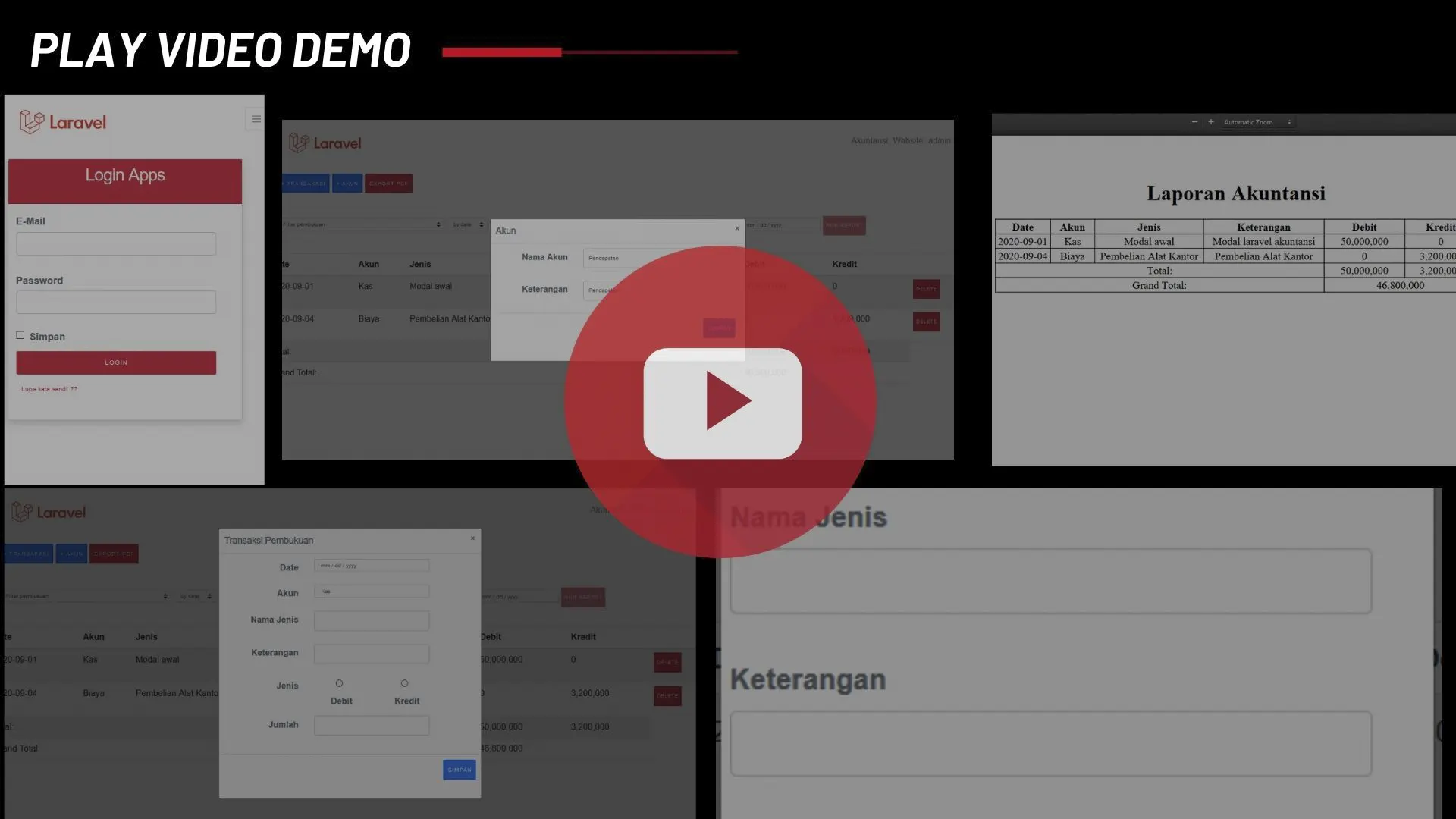 Aplikasi Akuntansi
 Aplikasi Grosir dan Eceran Toko
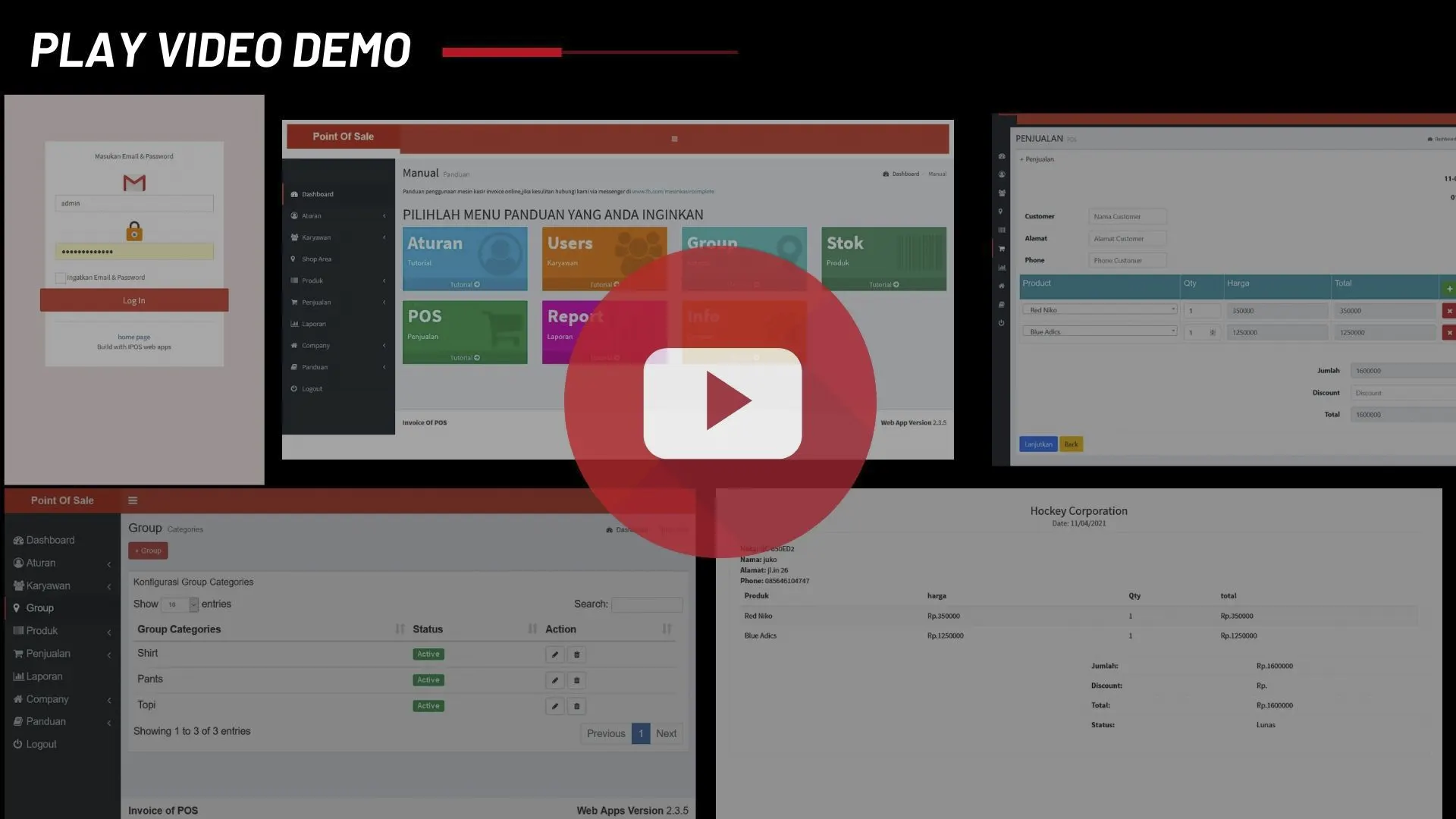 Aplikasi Invoice